部署
OpenMV Cam
此教程介绍如何将星瞳AI云服务生成的模型部署到OpenMV中使用。
适用产品
- OpenMV Cam H7(yes)
- OpenMV Cam H7 Plus(yes)
- OpenMV Cam N6(yes)
- OpenMV Cam AE3(yes)
限制
- OpenMV4 Cam H7 / H7 Plus 只支持分类模型,不支持目标检测模型。
- OpenMV Cam N6 支持分类模型和目标检测模型。
- OpenMV Cam AE3 支持分类模型和目标检测模型。
电脑要求
- Windows ,或 MacOS ,或 Ubuntu 操作系统。
- 电脑安装了 OpenMV IDE(4.8.6以上)。
- 最新的固件版本(5.0.0以上)
生成模型
在分类项目或目标检测项目下,设备选择 OpenMV,点击开始训练。训练完成后,可以下载一个 zip 文件。
解压 zip 文件后得到 3 个文件:
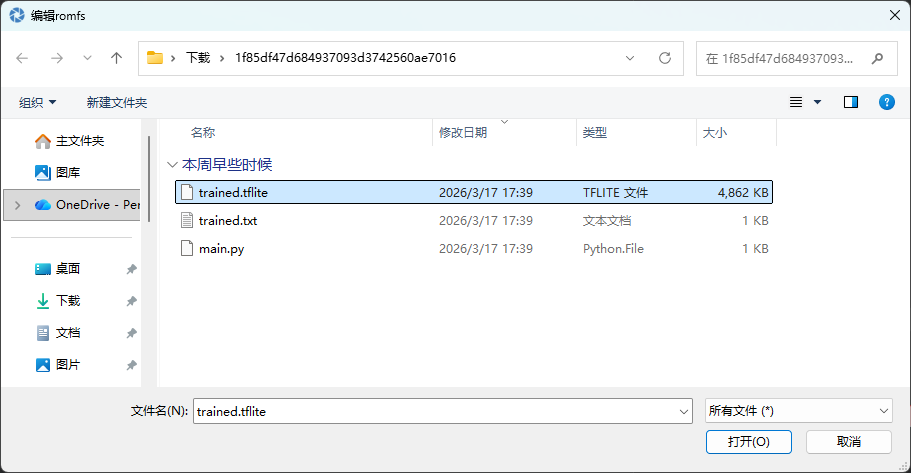
trained.tflite— 模型文件trained.txt— 标签文件main.py— 运行代码
部署模型
第一步:通过 USB 连接到电脑
将 OpenMV Cam 通过 USB 连接到电脑,打开 OpenMV IDE 并连接设备。
第二步:打开 ROMFS 编辑器
在 OpenMV IDE 中,点击菜单 工具 → ROM文件系统 → 在OpenMV Cam上编辑romfs。
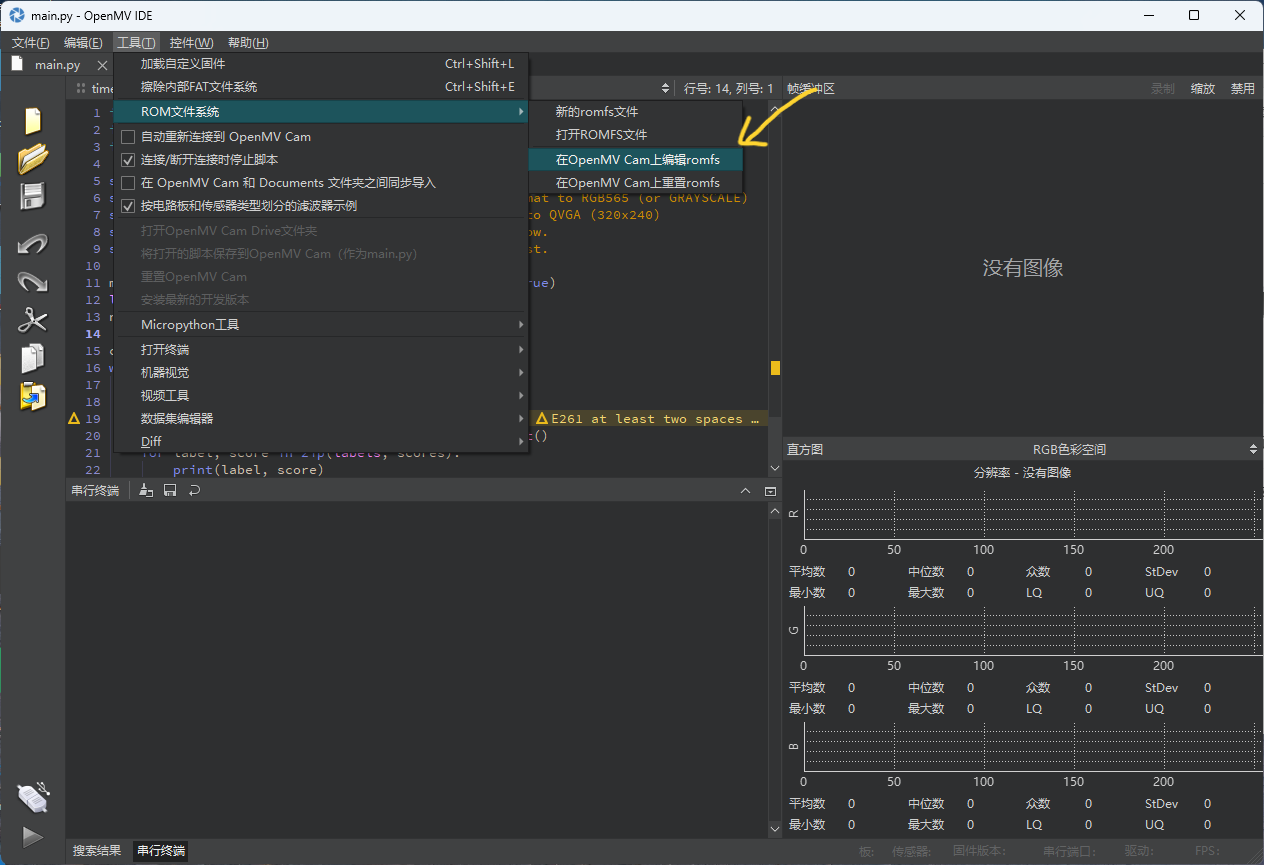
第三步:添加模型文件
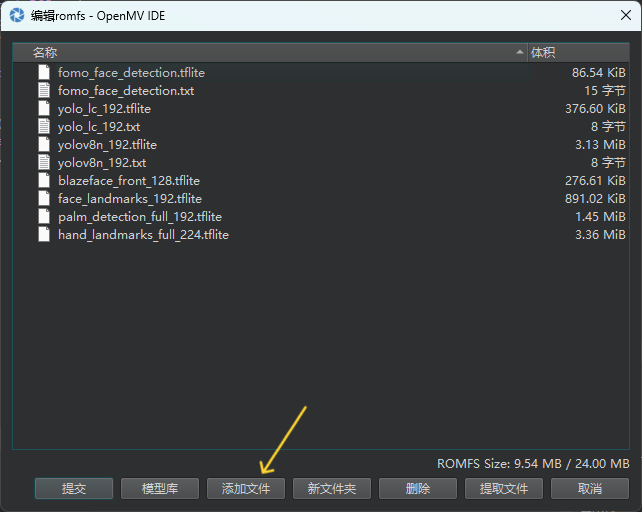
在 ROMFS 编辑器中,点击 添加文件 按钮。
在文件选择对话框中,选择解压得到的 trained.tflite 文件,点击 打开。
第四步:编译模型
添加 tflite 文件后,会自动弹出 STEdgeAI 编译器 设置对话框,保持默认设置,点击 确定。
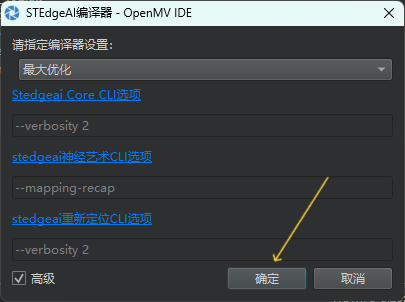
等待编译完成,编译过程需要一段时间。
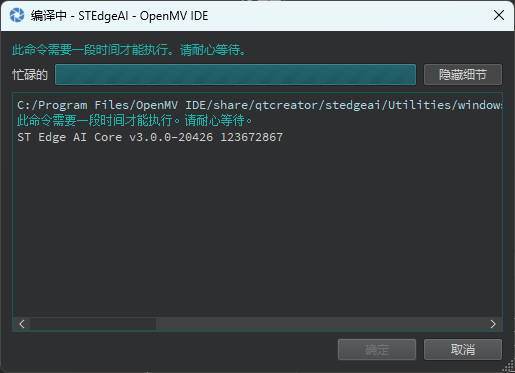
编译成功后,点击 确定。
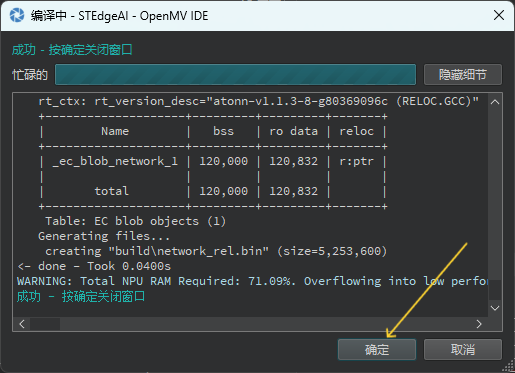
第五步:添加标签文件
再次点击 添加文件,选择 trained.txt 标签文件,点击 打开。
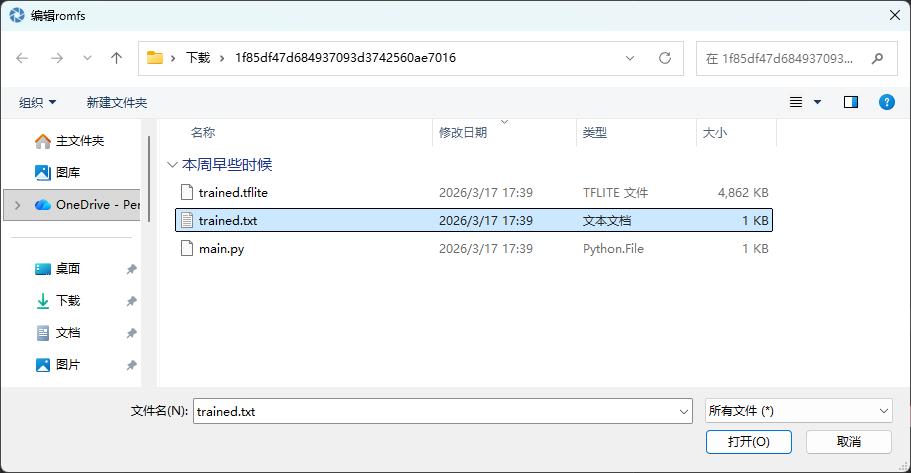
第六步:提交并烧录
确认 ROMFS 编辑器中已包含 trained.tflite 和 trained.txt 两个文件后,点击 提交 按钮。
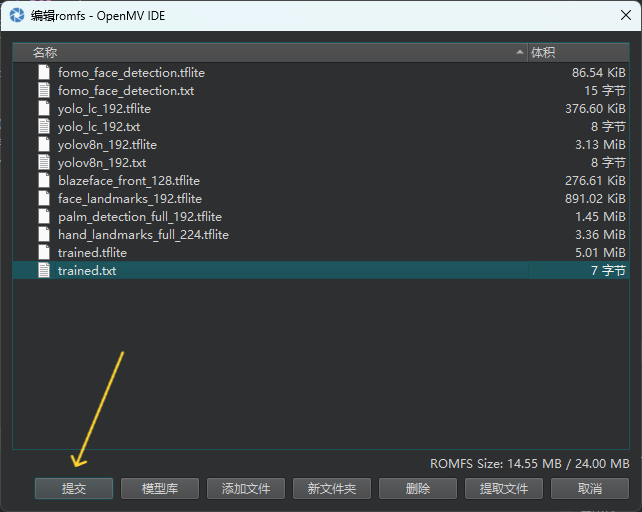
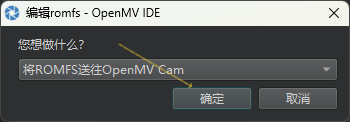
弹出确认对话框 将ROMFS送往OpenMV Cam,点击 确定。
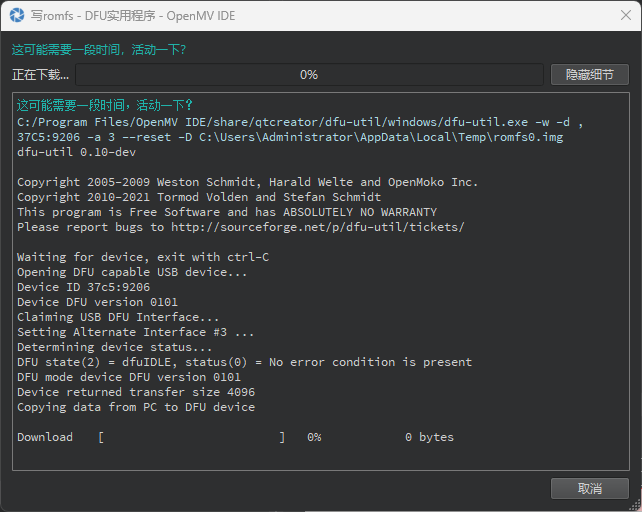
等待烧录完成,烧录过程中请不要断开 USB 连接。
第七步:打开运行代码
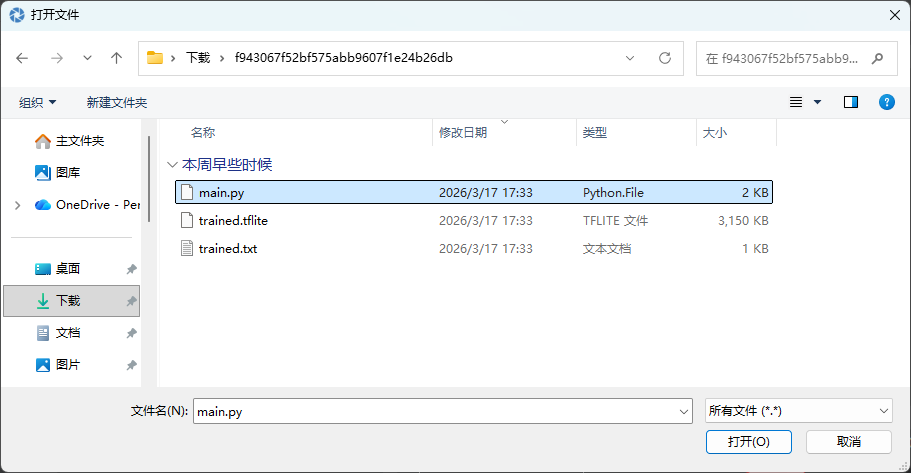
烧录完成后,在 OpenMV IDE 中点击菜单 文件 → 打开文件。
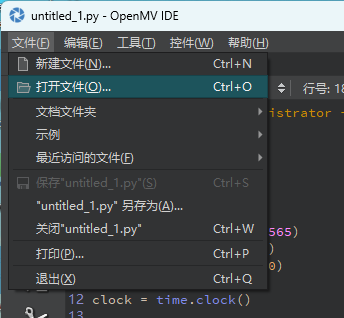
选择解压得到的 main.py 文件,点击 打开。
第八步:运行并查看结果
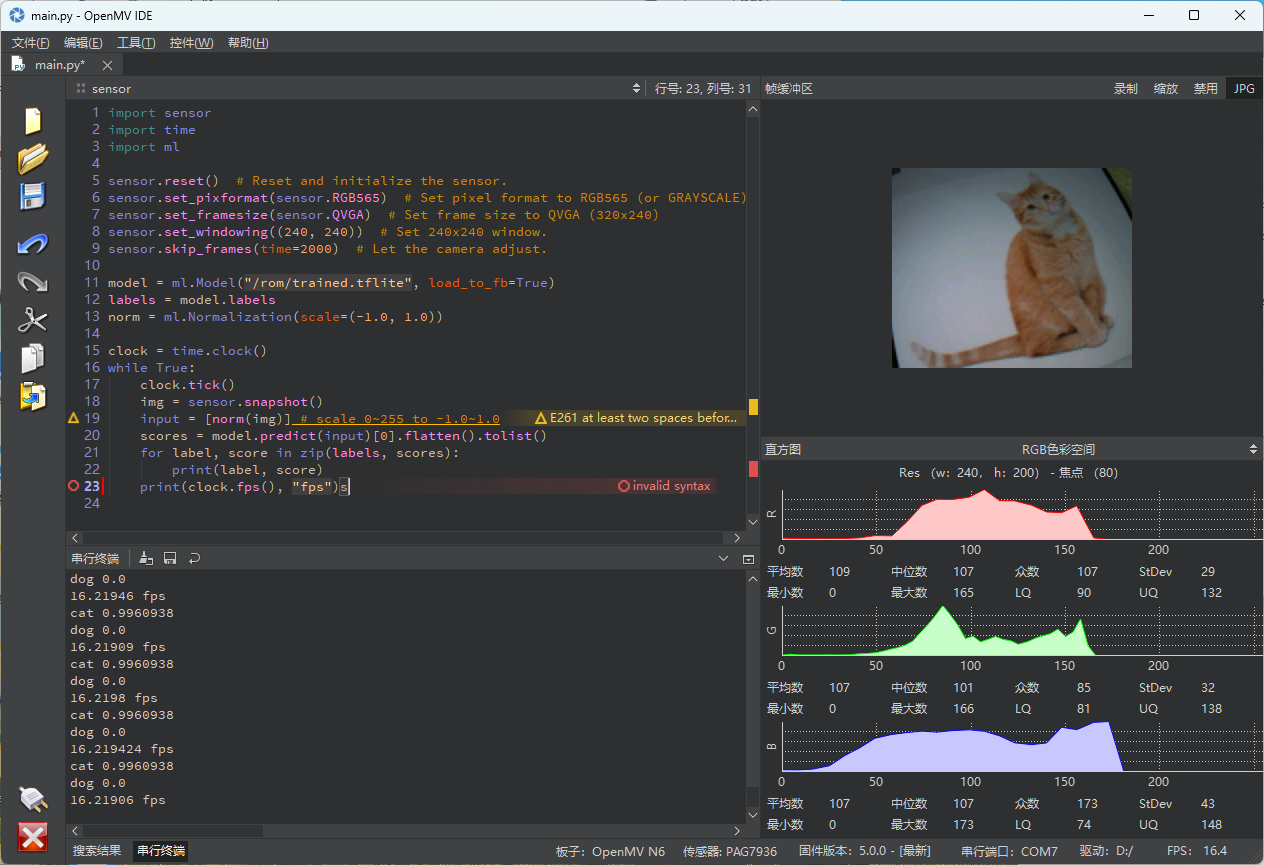
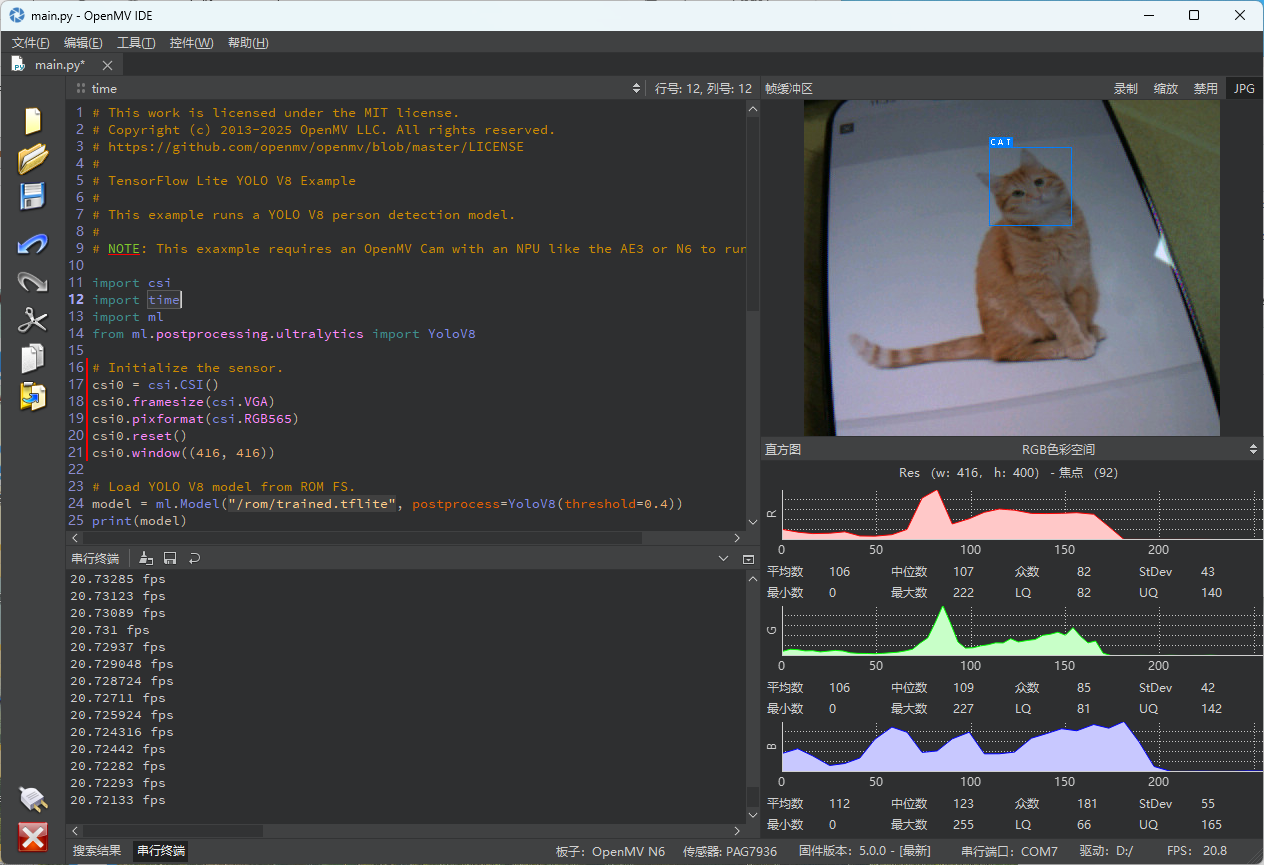
点击 OpenMV IDE 左下角的 运行 按钮,即可开始运行模型。右上角的帧缓冲区会显示摄像头画面,串行终端会输出识别结果。
目标检测结果示例:
分类结果示例: