在线教程
数据集管理
介绍
数据集是训练的材料,你可以将图片上传到数据集,然后标注图片。然后将数据集用于训练模型。
进入项目后默认就是「数据集」工作区,也可以点击顶栏的「数据集」。页面分为三栏:
- 左栏:图片列表。上传、筛选、批量操作都在这里,点击缩略图就会在中间打开这张图片
- 中间:当前图片的画布,在这里进行标注
- 右栏:标签面板,以及当前图片的标注框列表
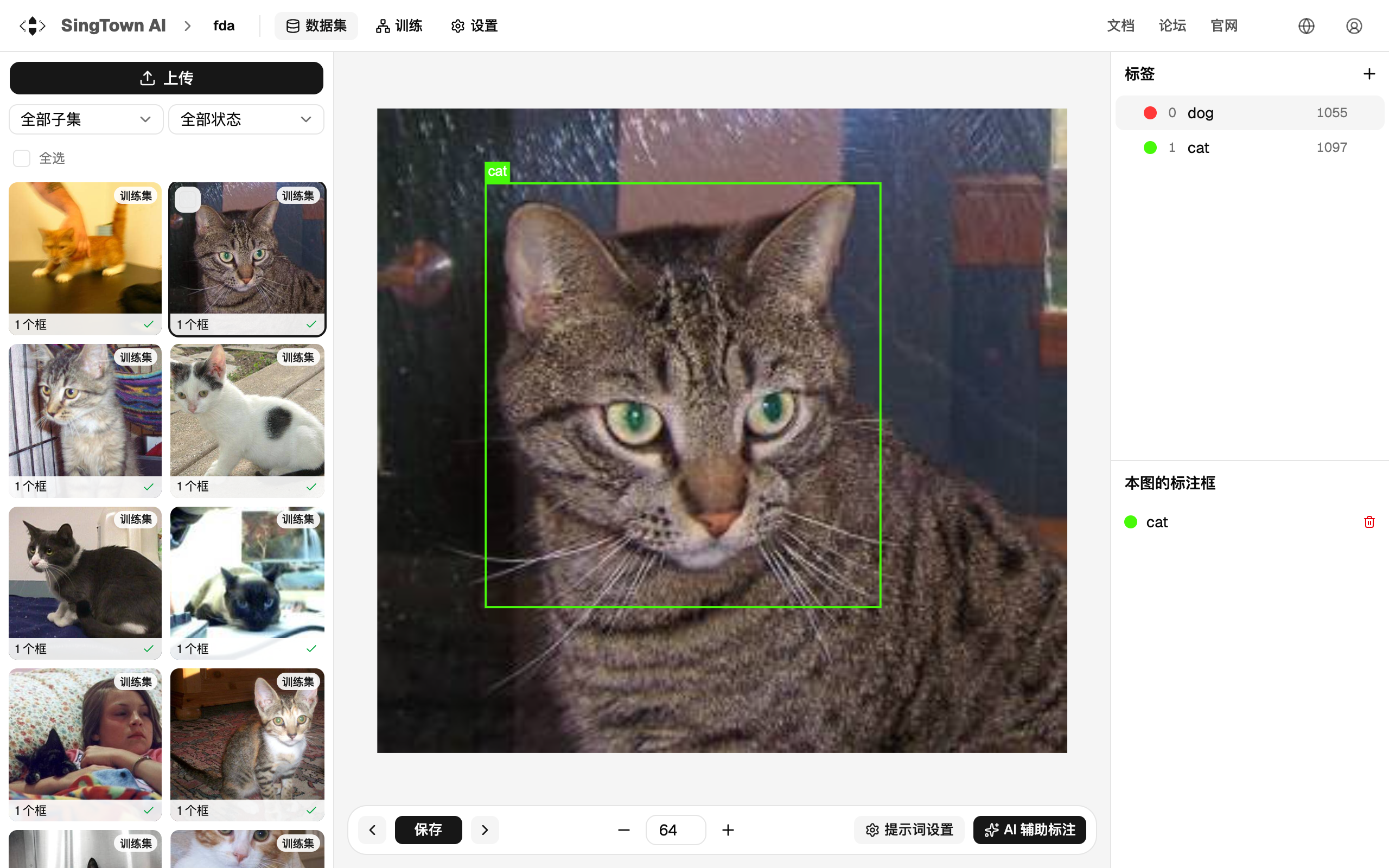
左栏的宽度可以拖拽调整,拖宽后缩略图会自动排成多列,方便浏览整个数据集。
1. 只上传图片
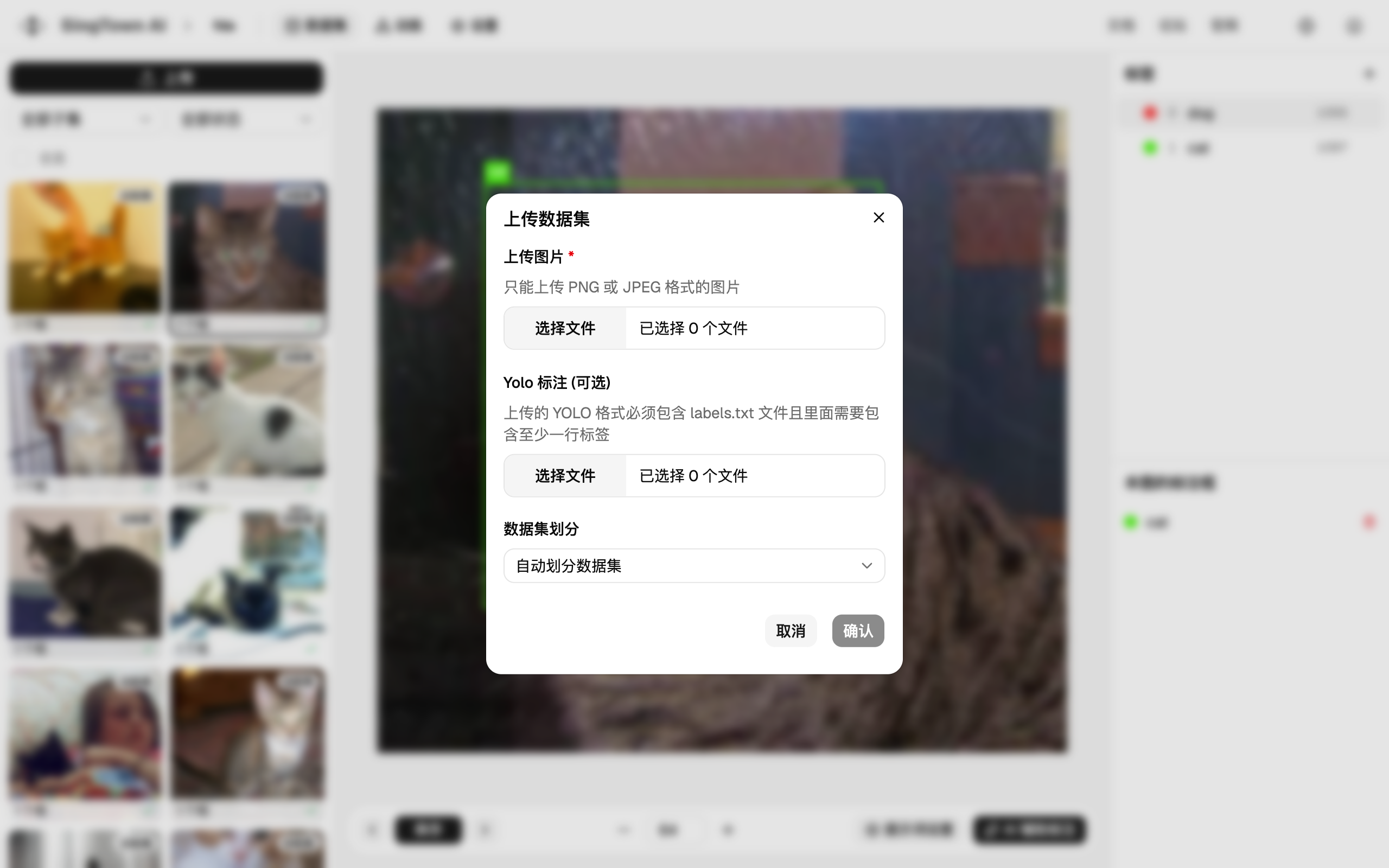
当你采集了图片,没有在其他软件标注过,也没有整理过分类。可以只上传图片,然后在网站在线标注。
-
点击左栏顶部的「上传」
-
点击「选择文件」,选择图片,可多选,点击确认即可
2. 上传已知分类的图片
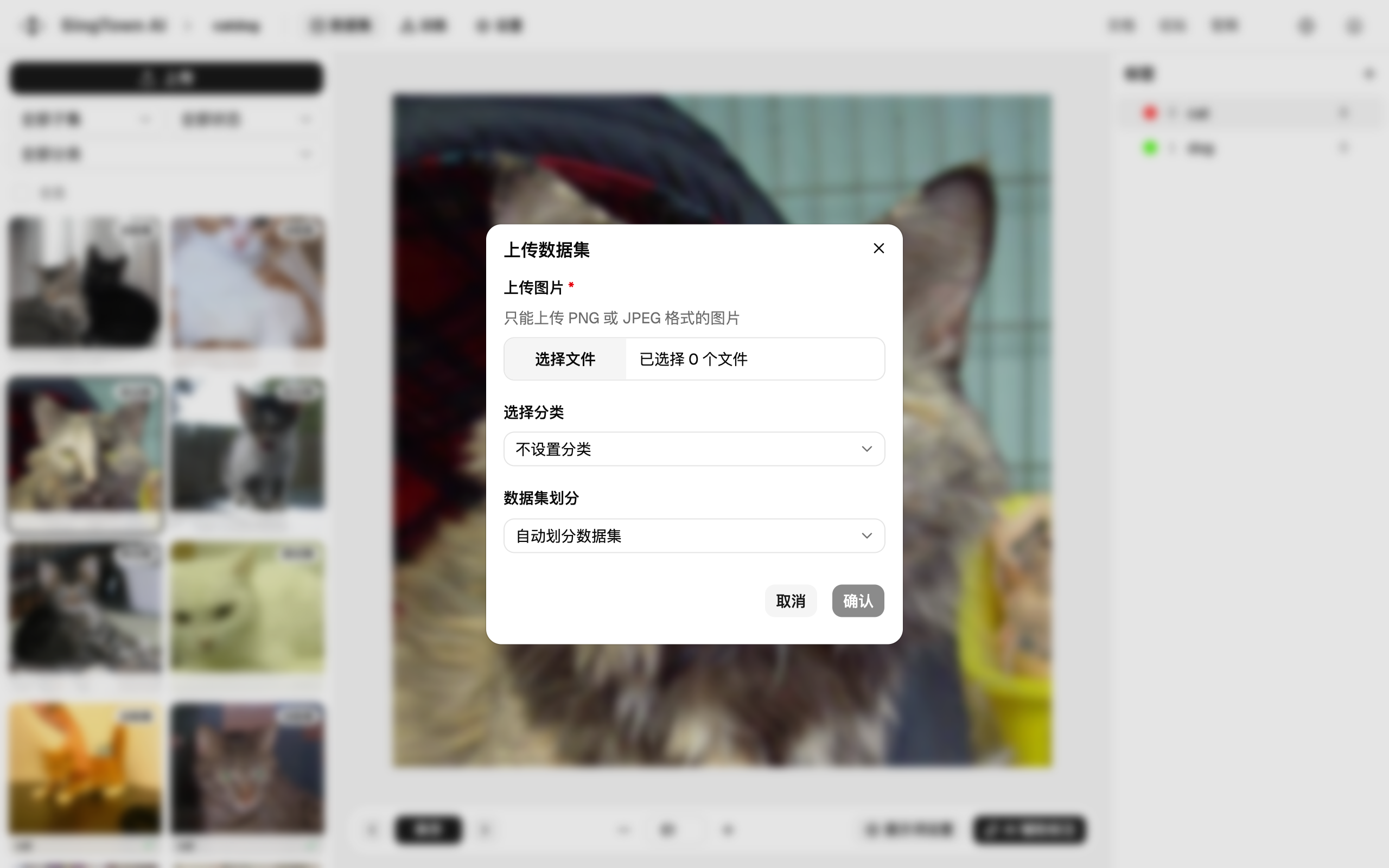
对于分类项目,当你采集的图片,已经整理过分类,可以在上传的同时输入标签的名字。可以节省后续标注的时间。
-
点击「上传」
-
点击「选择文件」,选择图片,可多选,再选择分类,这里选 cat
3. 同时上传图片和 YOLO 标注
对于目标检测项目,当你已经在其他软件中标注好了数据,可以导出为 yolo 格式,然后将 yolo 格式的标注文件上传到数据集。
yolo 数据集格式:
- 每个图像对应一个 txt 标注文件。图像文件名和标注文件名一致。比如 cat.0.jpg 和 cat.0.txt。
- 必须含有一个 labels.txt, 其中每一行是标签名字。
- 标注文件txt中,每一行代表一个矩形框,内容为 class x_center y_center width height。
- class 是数字,代表了矩形框是 labels.txt 中对应行数的名字的类别。
- x_center 是矩形框中心x坐标, y_center 是矩形框中心y坐标, width 是矩形框的宽度, height 是矩形框的高度。都是 0~1 的浮点数。
下载演示数据集: 点此下载
-
点击「上传」
-
点击「选择文件」,选择图片和标注文件,点击确认即可
过滤图片
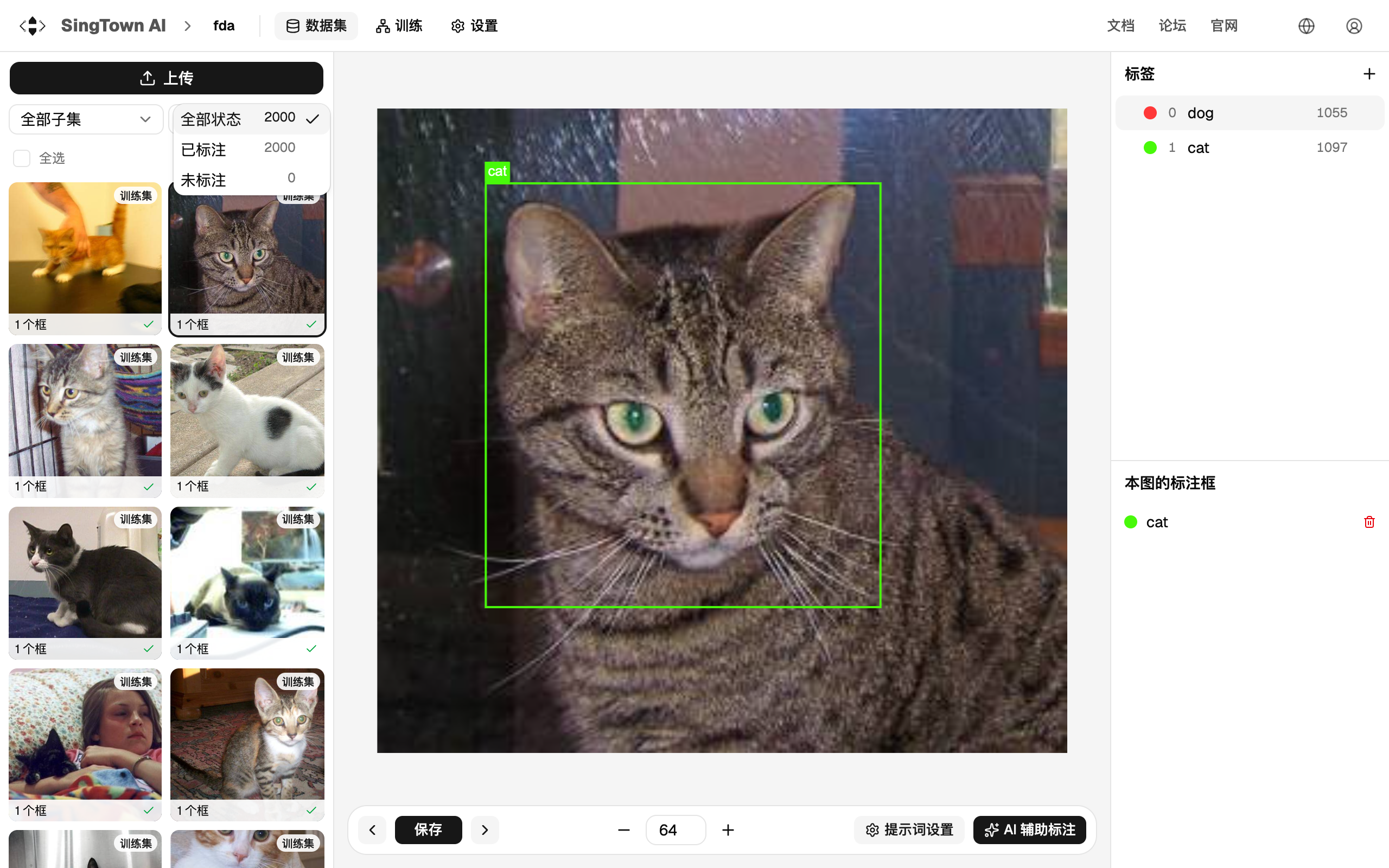
左栏顶部的下拉框可以按子集(训练集 / 验证集 / 测试集)、状态(已标注 / 未标注)过滤,分类项目还可以按分类过滤。每个选项后面显示对应的图片数量。
筛选「未标注」再依次点击图片,是最常用的标注流程。
删除指定图片
- 把鼠标移到缩略图上,点击左上角的复选框选中图片;或点击顶部的「全选」
- 依次点击「批量操作 > 批量删除」即可
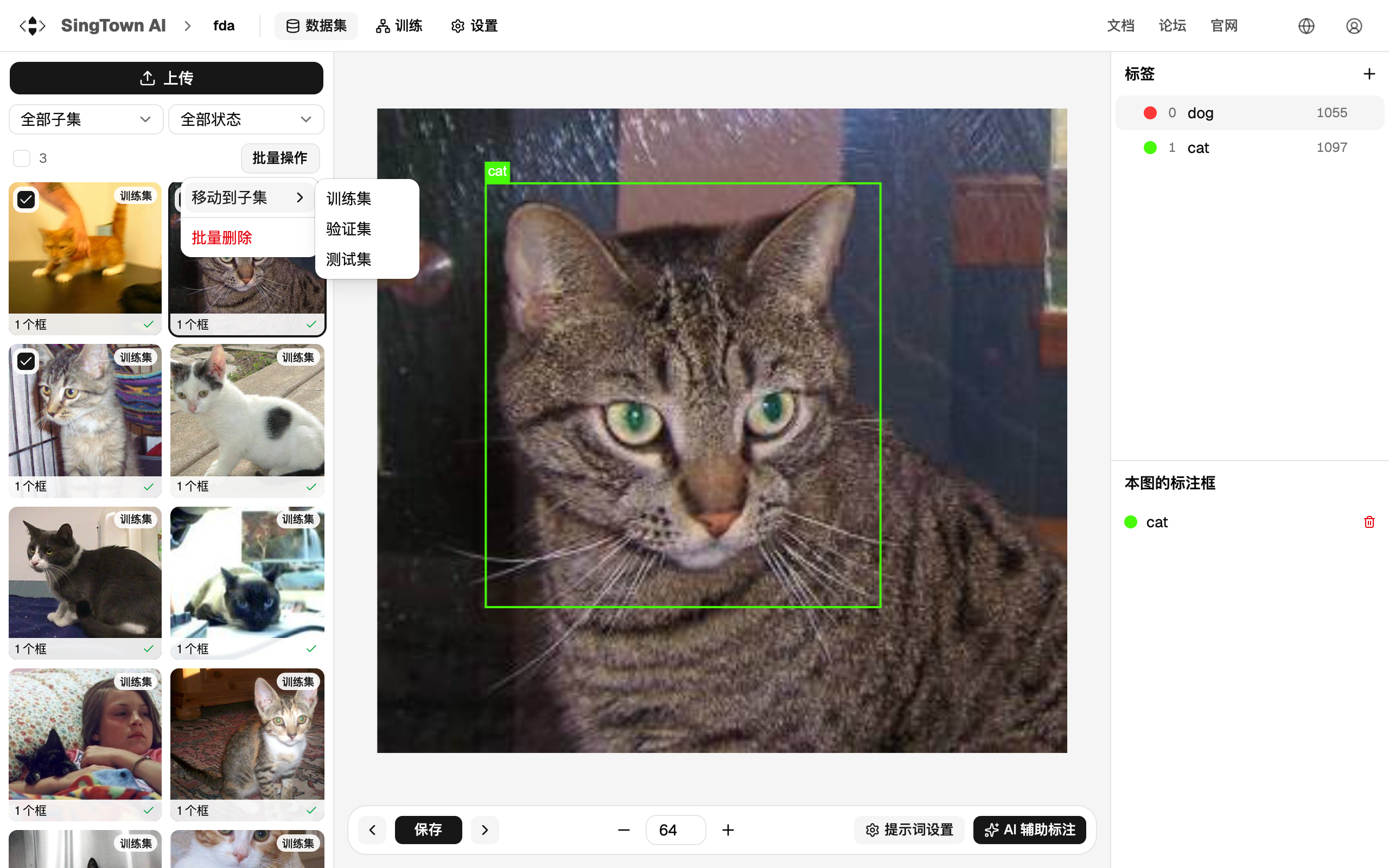
批量移动图片的子集
- 选中需要移动的图片
- 依次点击「批量操作 > 移动到子集 > 训练集 / 验证集 / 测试集」即可
批量设置分类
分类项目中,选中图片后依次点击「批量操作 > 设置分类 > 标签名」,可以一次给多张图片设置分类。