在线教程
标注管理(目标检测)
添加标注框
- 在右侧标签面板点击要标注的标签,比如 cat。快捷键:标签前面的序号数字键
- 在图片上用鼠标拖拽绘制一个框,这个框就是当前标签的标注框
- 点击「保存」(快捷键:回车),会自动跳到下一张图片
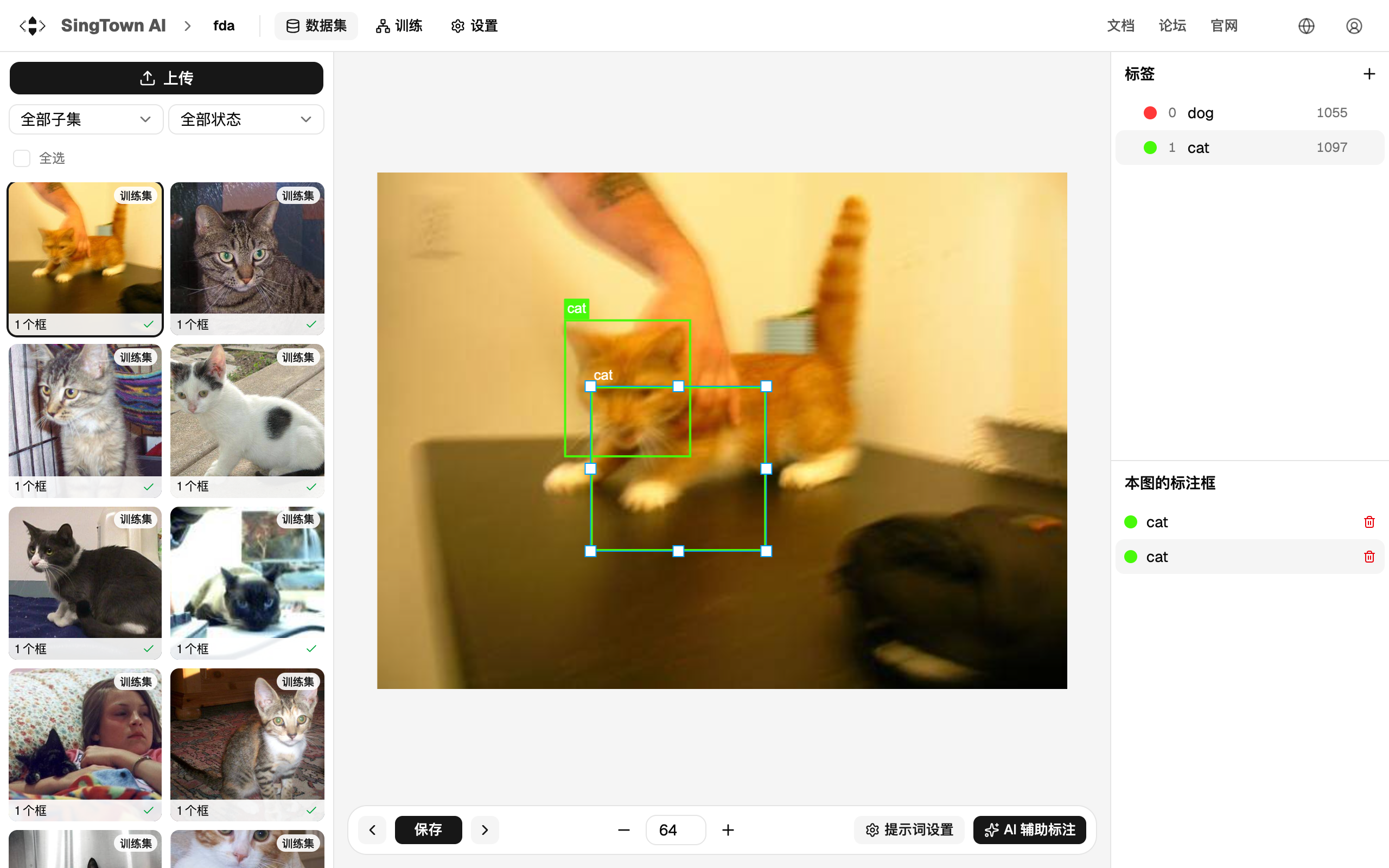
用左右方向键或画布下方的「‹」「›」可以切换图片。切换时如果当前图片有未保存的修改,会自动保存。
选择并移动标注框
- 点击图片上的标注框进行拖拽即可
- 也可以在右下角「本图的标注框」列表中点击选中
修改标注框
- 选择要编辑的标注框
- 拖动框的 8 个点可以调整大小
- 选中状态下点击标签面板中的另一个标签,可以修改这个框的类别
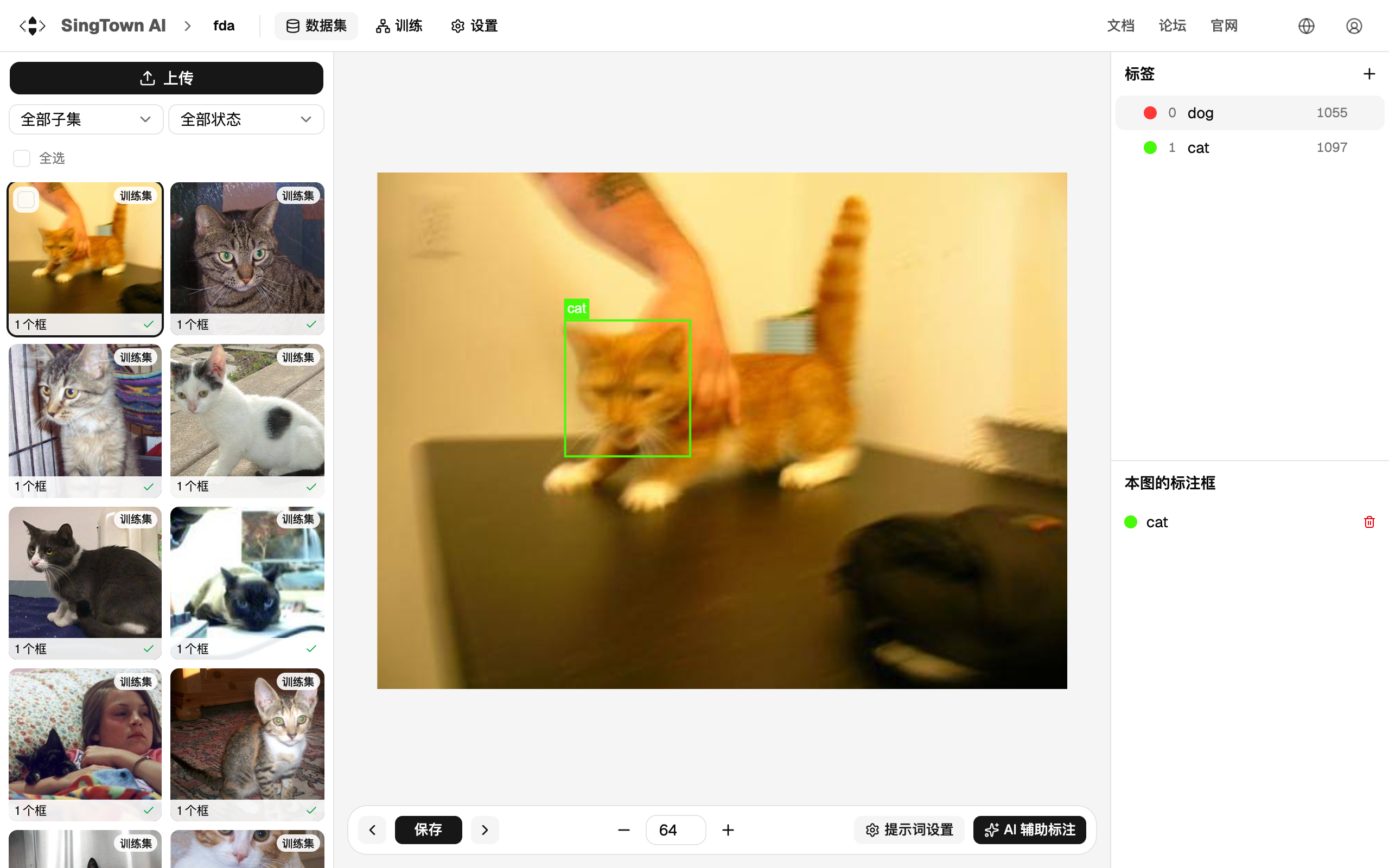
删除标注框
在右下角「本图的标注框」列表中,点击对应标注框旁边的垃圾桶图标即可删除
使用大模型进行 AI 自动标注
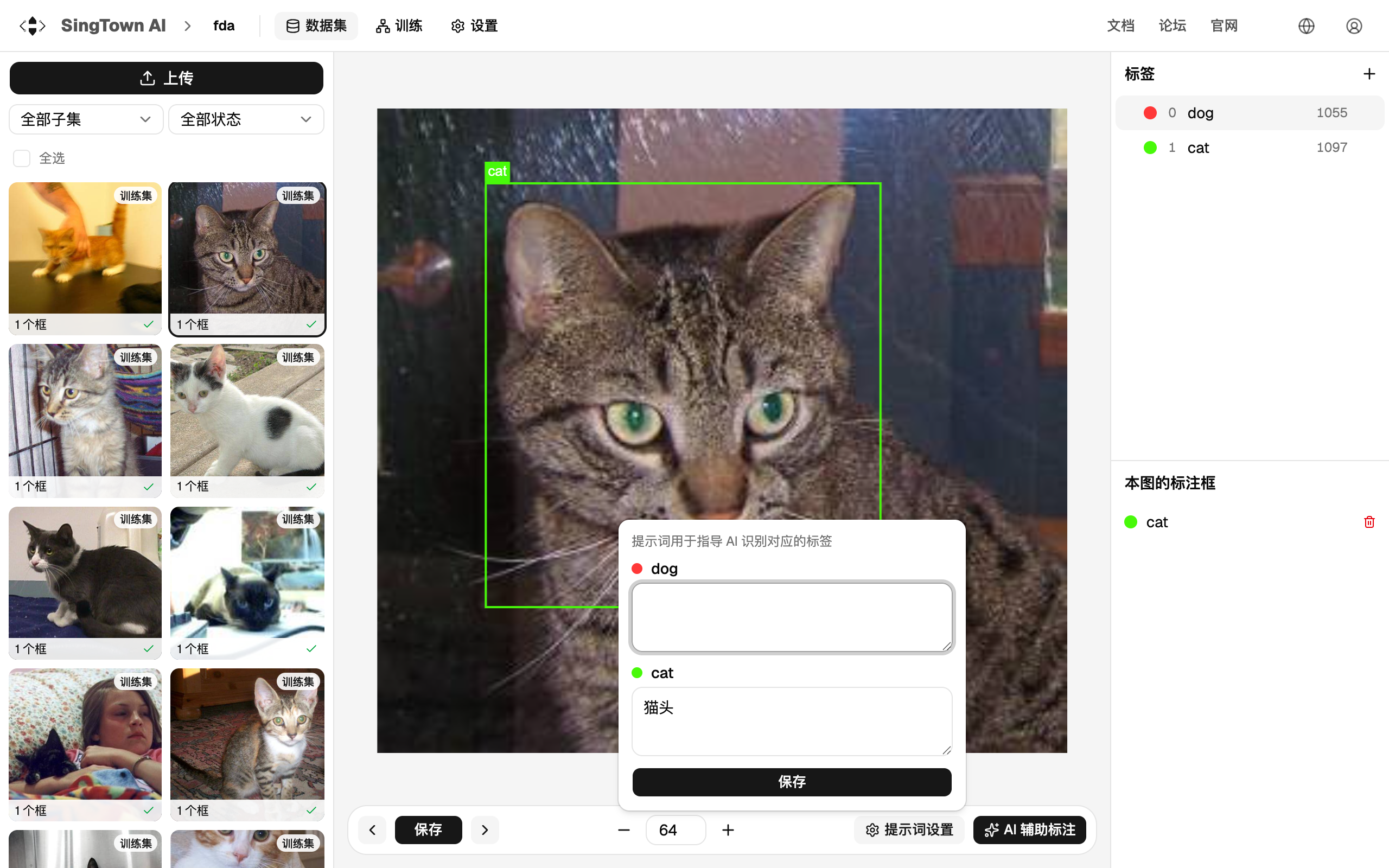
- 点击画布下方「AI 辅助标注」旁边的「提示词设置」
- 在对应标签的输入框输入提示词,这里给 cat 输入
定义:仅包含猫的头部,注意不是整个猫。
包含:脸、眼睛、鼻子、耳朵。
不包含(严格禁止):脖子、身体、胸、爪子。- 每个标签都需要填写提示词,填完点击「保存」
 4. 然后点击「AI 辅助标注」(快捷键:空格),就会自动标注出标注框。如果画布上已有标注框,会询问是否覆盖
注意:AI 辅助标注的提示词需要尽可能准确地描述标注框的定义、范围、包含、不包含等信息,以便大模型能够正确理解并生成符合要求的标注框。