在线教程
标签管理
介绍
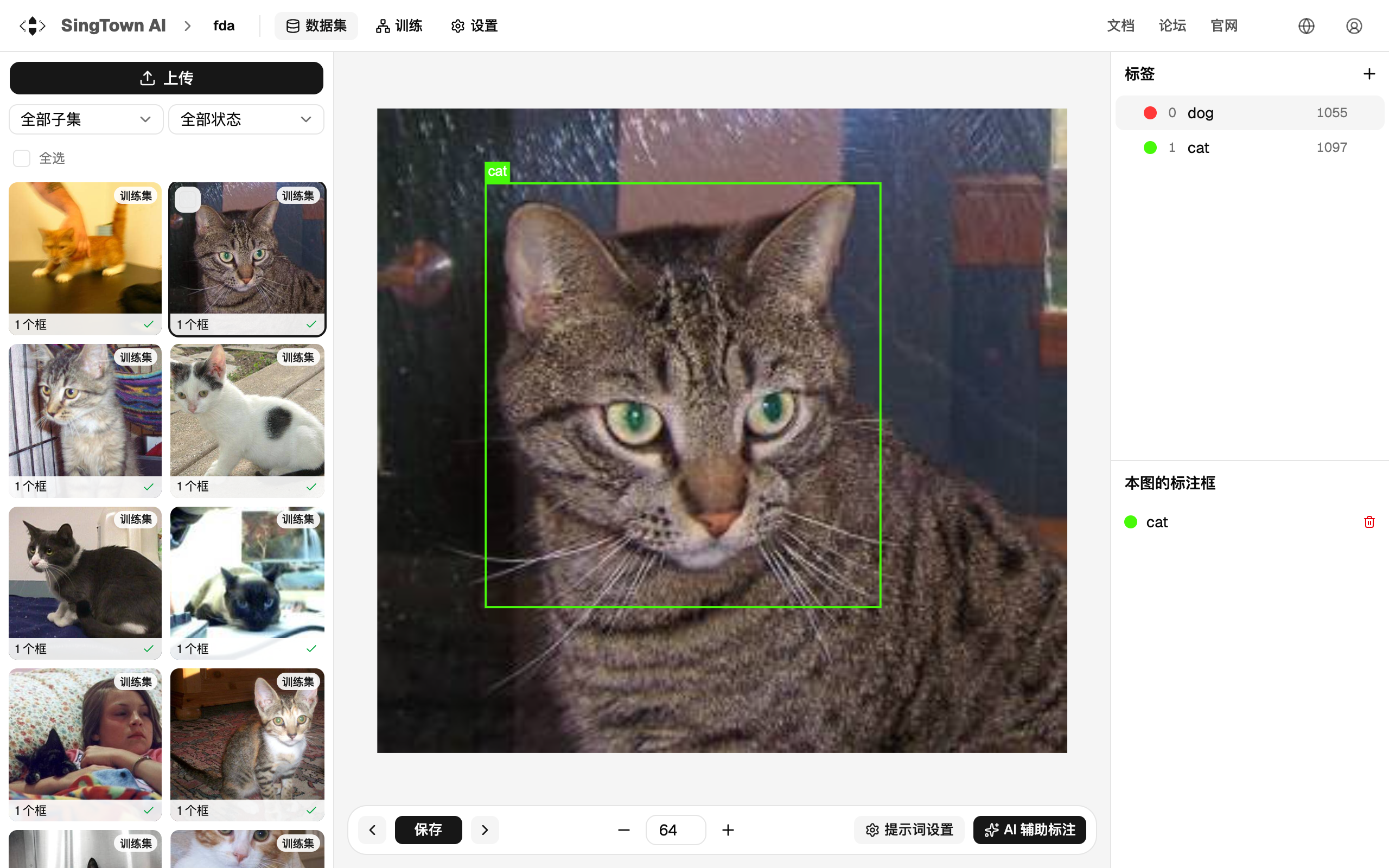
标签就是物体的名字,比如 cat, dog。标签在「数据集」页面右侧的标签面板中管理,创建、修改和标注都在同一个页面完成。
创建标签
- 点击顶栏的「数据集」
- 点击右侧标签面板右上角的「+」
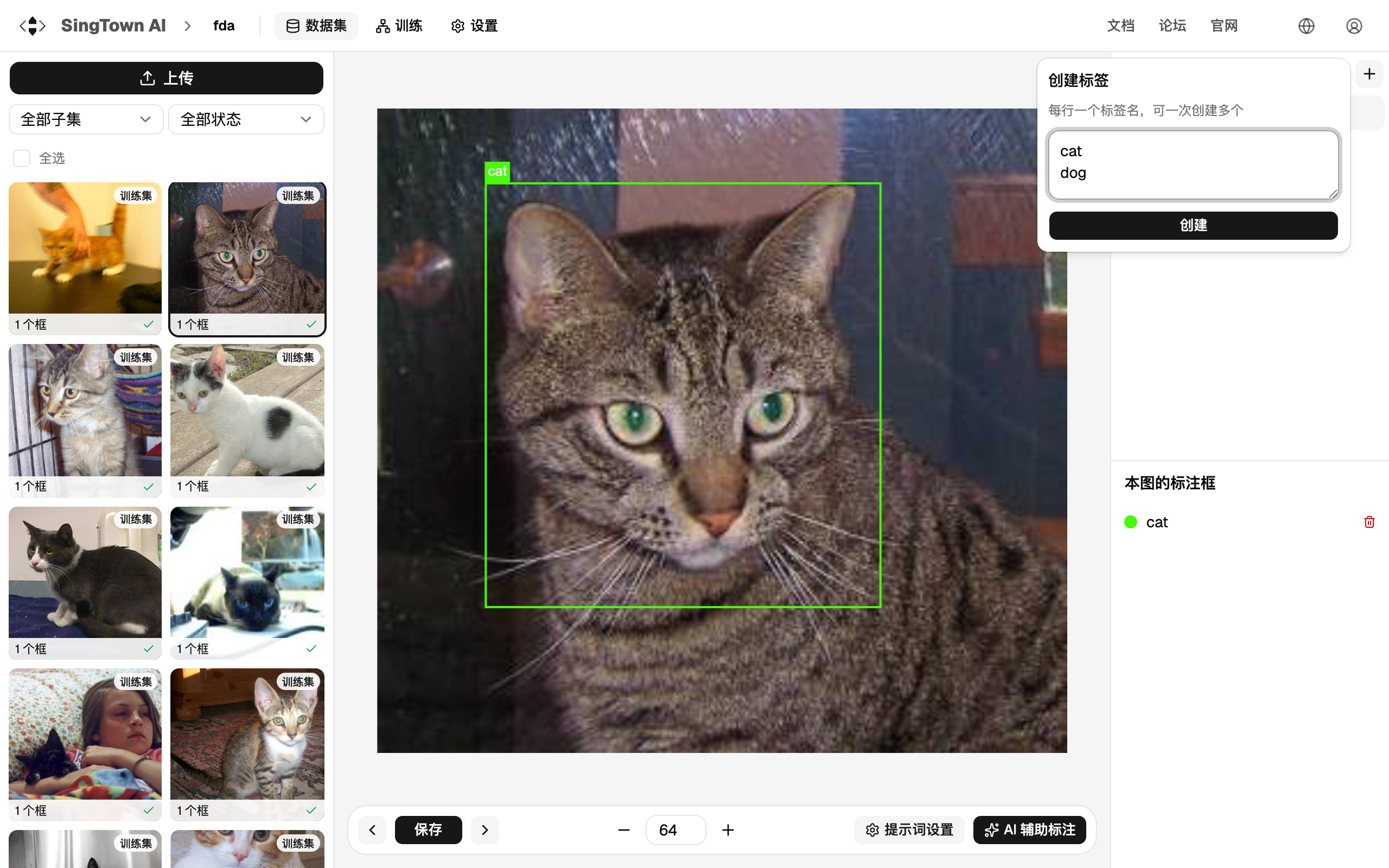
- 输入标签名称,比如 cat。每行一个名称,可以一次创建多个标签
- 点击「创建」即可
标签名称只能包含字母和数字。
修改标签
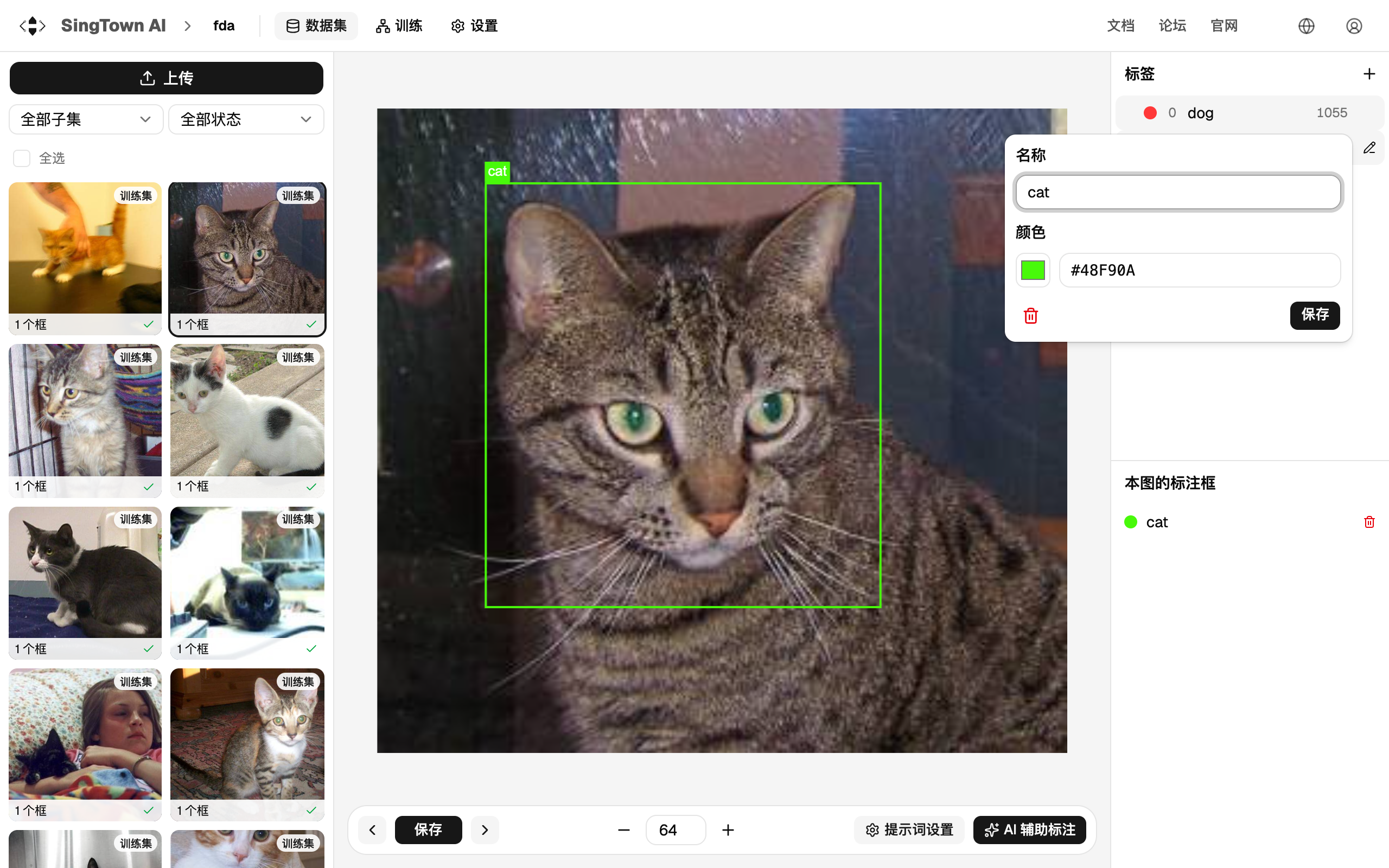
把鼠标移到标签上,点击右侧的铅笔图标,可以修改:
- 名称
- 颜色:目标检测项目中标注框的颜色
AI 辅助标注用的提示词在画布下方「AI 辅助标注」旁边的「提示词设置」中填写,详见标注页面的说明。
修改后点击「保存」。
调整顺序
把鼠标移到标签上,按住左侧的拖拽手柄上下拖动即可。标签的顺序决定了它在面板中的序号(从 0 开始)。这个序号既是标注时的数字快捷键(0~9),也是训练导出模型时的类别编号。
删除标签
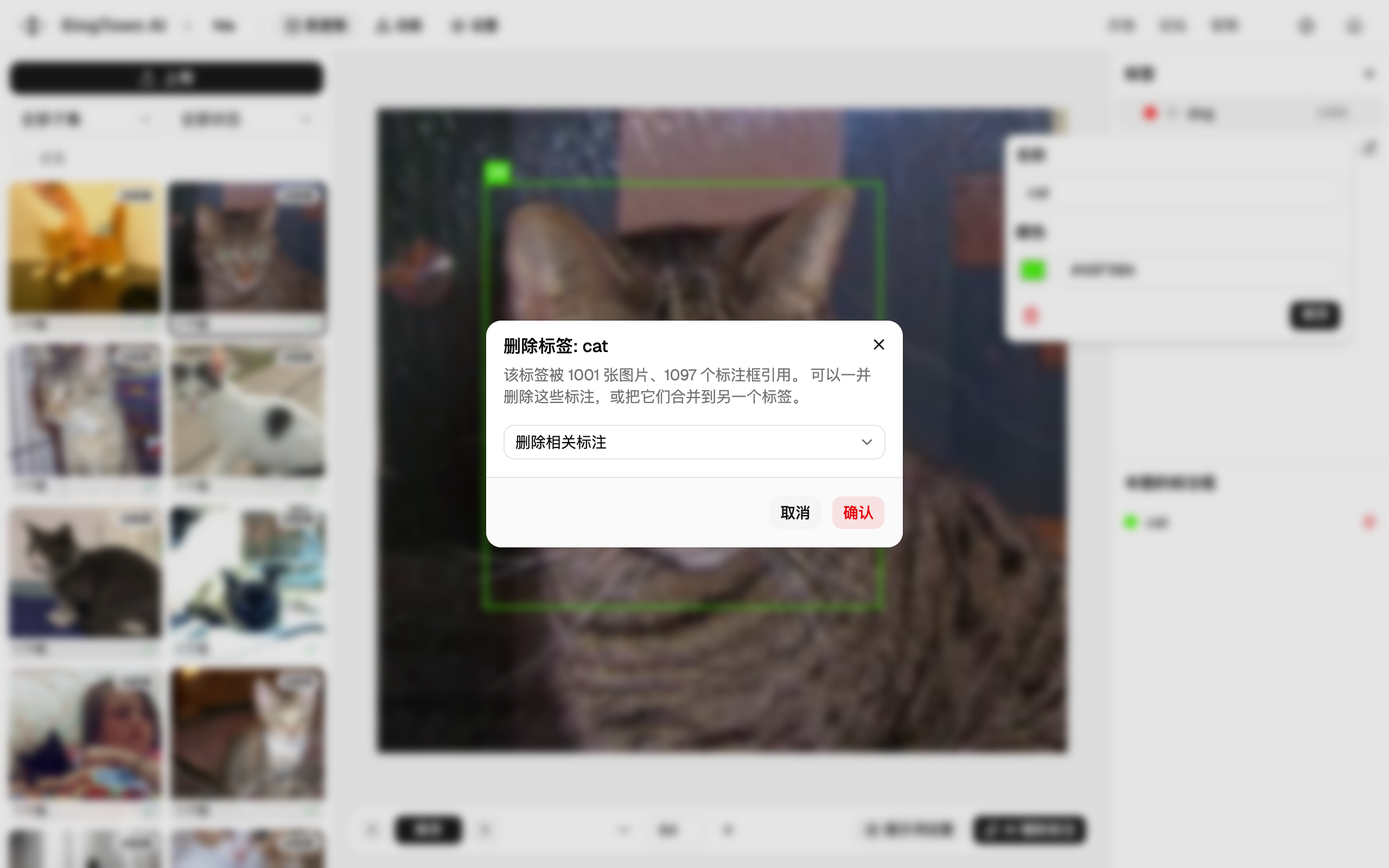
在修改标签的弹层中点击垃圾桶图标。对话框会显示有多少张图片、多少个标注框引用了这个标签,可以选择:
- 删除相关标注:分类项目中使用该标签的图片会变为未标注,目标检测项目中该标签的标注框会被删除
- 合并到其他标签:把引用该标签的标注全部改为另一个标签