部署
SingTown AI Vision Module
此教程介绍SingTown AI Vision Module Admin页面调试摄像头
适用产品
- SingTown AI Vision Module SC(yes)
电脑要求
- Windows 操作系统。
- 电脑安装了 Chrome 或 Edge
通过 USB 连接到电脑
插入电脑后,电脑会出现一个 USB 网络设备(RNDIS)。
- admin 只能使用 USB 访问。
- 只在调试的时候需要电脑,SingTown AI Vision Module 在工作情况下无需电脑。
LED 指示灯
- 常亮:AI 模型正在运行。
- 闪烁:AI 模型未在运行。
- 常灭:程序未启动,可能是故障,可以联系售后检查。
打开 Admin
在浏览器中打开摄像头的调试页面: http://172.16.110.6/admin/index.html 第一次使用会提示用户名和密码。默认用户名为 singtown,默认密码为 123456。
- 172.16.110.6 是 SingTown AI Vision Module 的 USB 设备的 IP 地址。
- 电脑无需连接互联网,调试页面是通过和 USB 组成的局域网访问的。
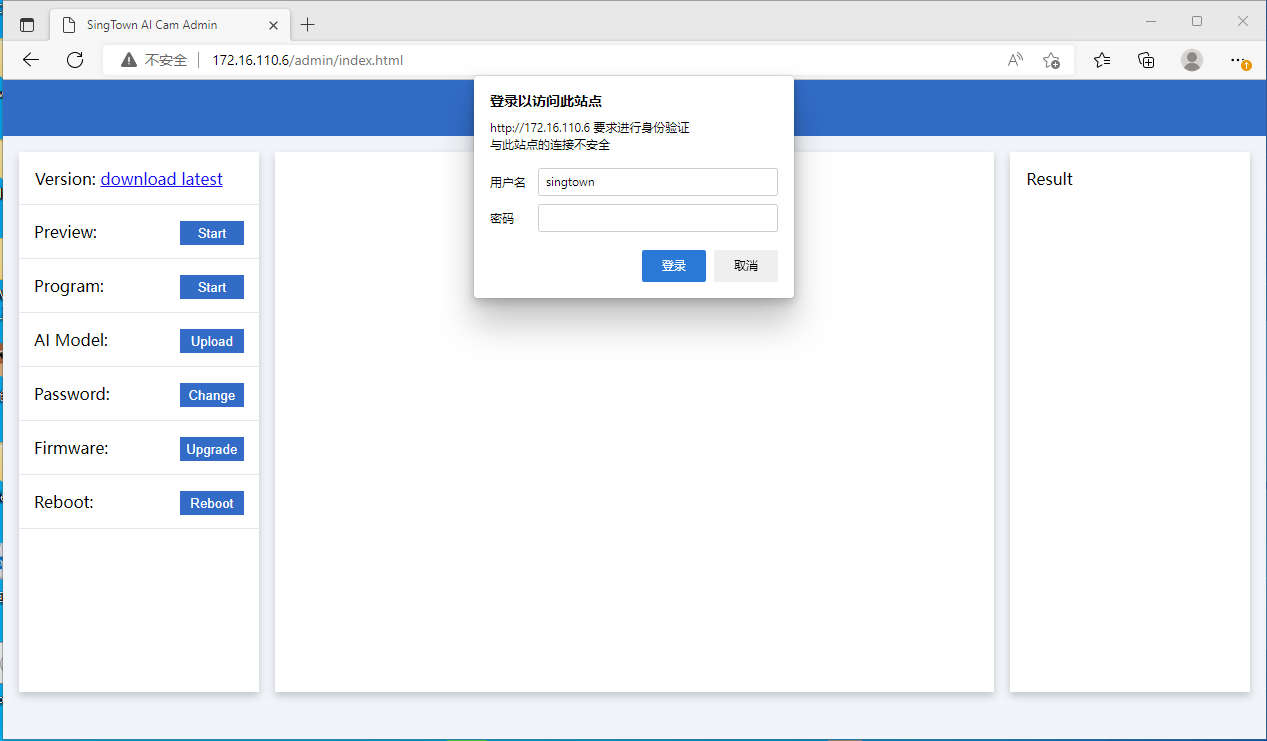
预览视频
在 preview 栏点击 start,可以实时预览视频。 在 preview 栏点击 stop,可以关闭预览视频。
开发模型
模型的开发,需要使用在线网站,参考:制作目标检测模型
上传模型
点击 upload,选择要上传的模型
运行模型
上传模型后,点击 Program 栏的 start。会运行模型。 如果开启了视频,会看到目标框。 右侧的 Result 会显示结果。
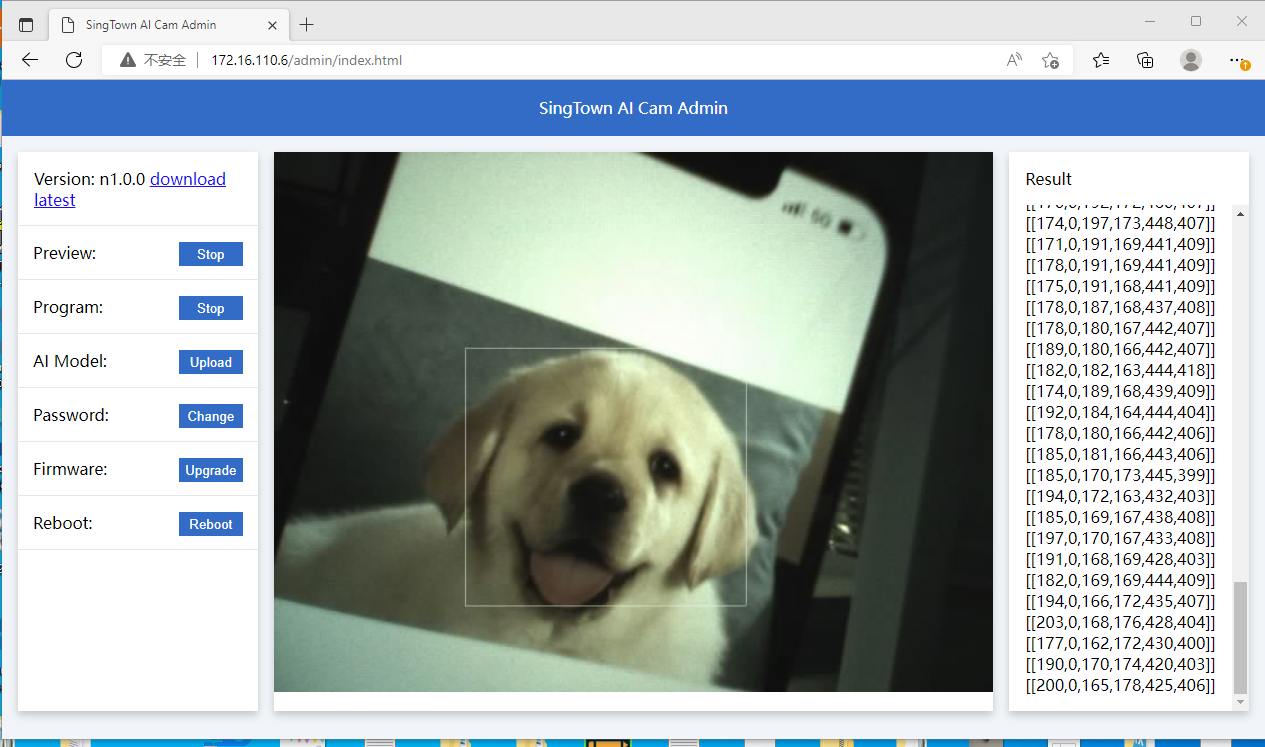
识别结果
目标检测结果
结果是一个 json 列表:
[[score1, idx1, left1, top1, right1, bottom1],[score2, idx2, left2, top2, right2, bottom2], ...]结果的意义:
- score 代表对应的识别对象的准确度,范围 0 到 255。score 值越大,越像目标。识别到多个目标时,按照得分从高到低顺序发送。
- idx 是用户自己设置的标签的编号,如果标签是猫和狗,0 就代表猫,1 就代表狗。标签列表是在星瞳 AI 云服务中设置的,每个项目都有不同的标签。
- left、top、right、bottom 是目标的位置坐标。原点在画面左上角。
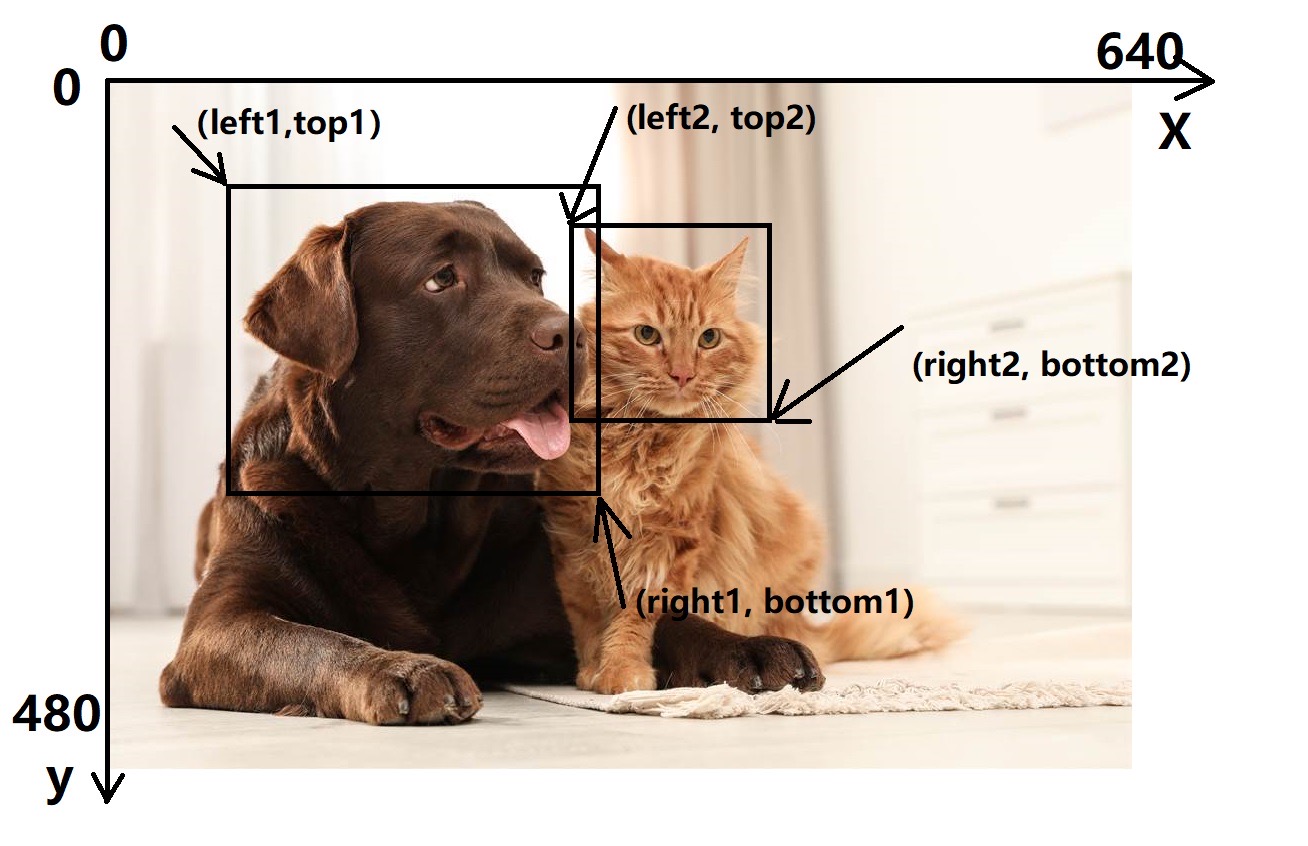
分类结果
结果是一个 json 列表:
[score1, score2... ]结果的意义:
- score 是每一个分类的得分(score)。score 代表对应的识别对象的准确度,范围 0 到 255。score 值越大,越像目标。比如 [200, 10] 代表猫的得分是 200,狗的得分是 10。
- score 对应的标签列表是在星瞳 AI 云服务中设置的,每个项目都有不同的标签。
设置密码
设置密码可以保护admin的访问。输入错误的密码会被拒绝访问。 点击 password 栏的 Change,在对话框中输入密码,点击确定。
重置密码
忘记密码后,只能通过擦除所有数据来重置密码。
访问 http://172.16.110.6/admin/erase.html
点击确定,会擦除所有数据,然后会自动跳转到调试页面。
升级固件
- 下载固件
- 点击 upgrade,点击确认删除数据。
- 选择固件
- 等待,期间会自动重启,请不要断电。
- 升级固件后,需要重新上传模型。